
Trước khi kết nối khóa
Trong Hostivio, chọn đúng chỗ nghỉ và mở Cài đặt → Khóa điện tử (tiếng Séc: Nastavení → Elektronické zámky). Tính năng này cần gói Pro trở lên. Việc kết nối tài khoản, xác nhận các bước thử tại chỗ và bật khóa do chủ chỗ nghỉ thực hiện. Người quản lý có thể chuẩn bị giờ truy cập và việc gán thiết bị.
- Trước hết, khóa hoặc hộp chìa khóa phải được thêm vào và hoạt động trong ứng dụng TTLock.
- Chuẩn bị thông tin đăng nhập của tài khoản TTLock đang quản lý các thiết bị.
- Kết nối gateway (bộ phát) TTLock với Wi-Fi và với cùng tài khoản đó. Gateway phải nằm trong tầm phủ sóng của thiết bị; điện thoại không thay được gateway.
- Để mở cửa từ xa, bật chức năng Remote Unlock trong TTLock.
- Hẹn một người có mặt ngay tại cửa, đồng thời kiểm tra chìa khóa dự phòng và số liên hệ dành cho khách.
Kết nối TTLock
Ở bước Kết nối tài khoản TTLock (Připojení TTLock), nhập tên đăng nhập và mật khẩu tài khoản TTLock, đọc nội dung đồng ý kết nối rồi bấm Kết nối TTLock (Připojit TTLock). Hãy kết nối với vai trò chủ chỗ nghỉ.
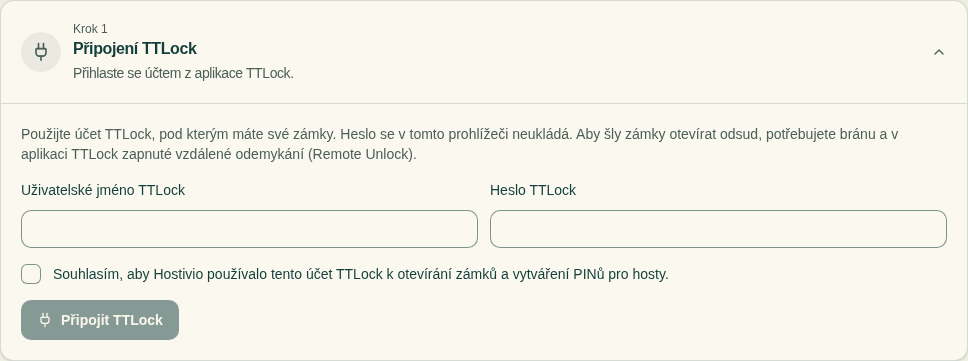
Sau khi kết nối, kiểm tra xem các thiết bị bạn cần đã được tải về chưa. Nếu thiếu, hãy kiểm tra trong TTLock xem đúng tài khoản chưa, khóa và gateway đã được gán vào tài khoản đó chưa. Đừng kết nối nhầm tài khoản của chỗ nghỉ khác.
Đặt thời hạn vào cửa và gán khóa
Lưu giờ đến và giờ đi
Ở bước Giờ truy cập (Časy přístupu), kiểm tra múi giờ của chỗ nghỉ, ví dụ Europe/Prague. Đặt PIN bắt đầu có hiệu lực (khi đến) (PIN začne platit (příjezd)) và PIN hết hiệu lực (khi đi) (PIN přestane platit (odjezd)). Xác nhận bằng nút Lưu giờ (Uložit časy).
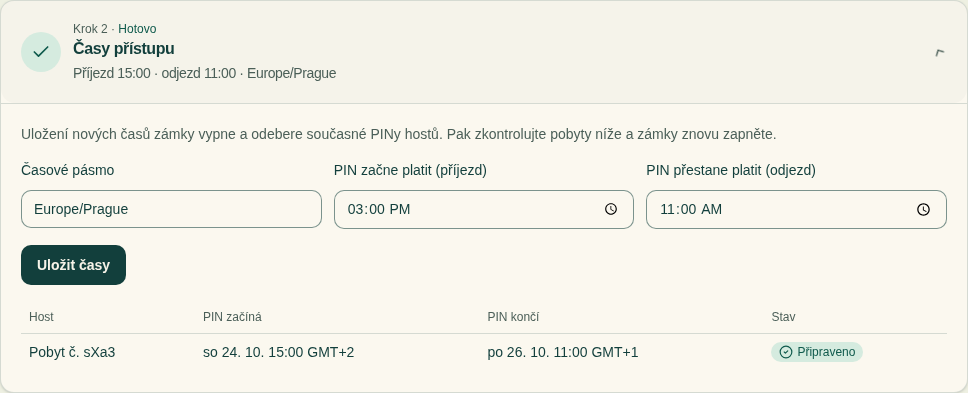
Thêm từng thiết bị theo đúng cửa thực tế
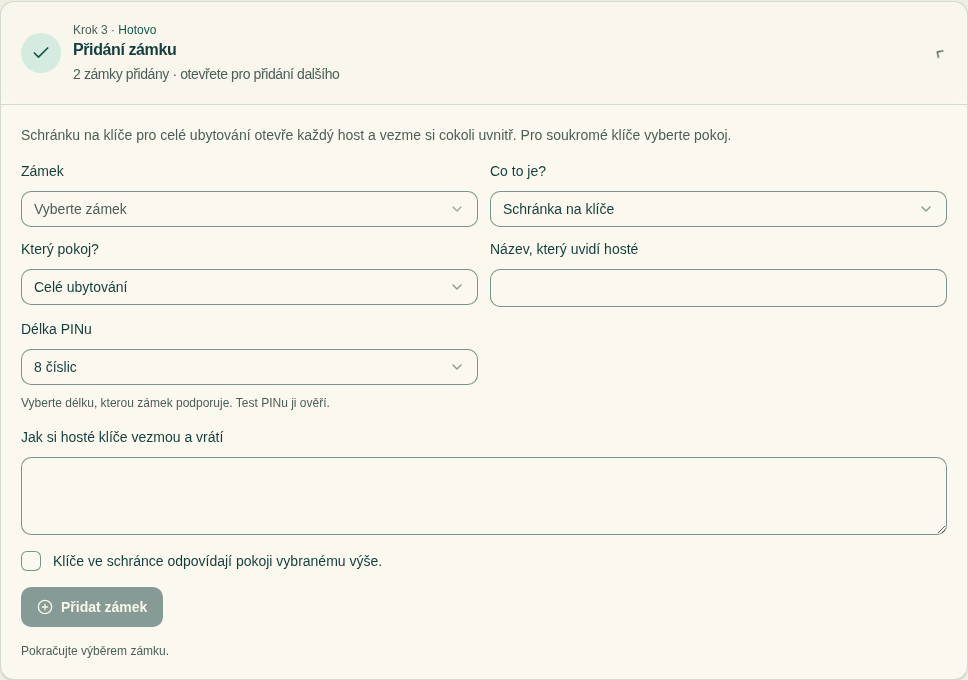
- Ở bước Thêm khóa (Přidání zámku), chọn thiết bị đã tải về từ TTLock.
- Ở ô Đây là gì? (Co to je?), chọn cửa ra vào chung, cửa phòng hoặc hộp chìa khóa.
- Chọn phòng tương ứng hoặc cả chỗ nghỉ. Cửa phòng phải thuộc đúng phòng đó.
- Điền Tên khách sẽ thấy (Název, který uvidí hosté), ví dụ “Cửa chính phía đường”. Với thiết bị dùng mã PIN, chọn độ dài được hỗ trợ mà biểu mẫu đưa ra.
- Với hộp chìa khóa, mô tả cách khách lấy và trả chìa khóa, rồi xác nhận chìa khóa đã được gán đúng. Bấm Thêm khóa (Přidat zámek).
Thử mở cửa và toàn bộ vòng đời của mã PIN
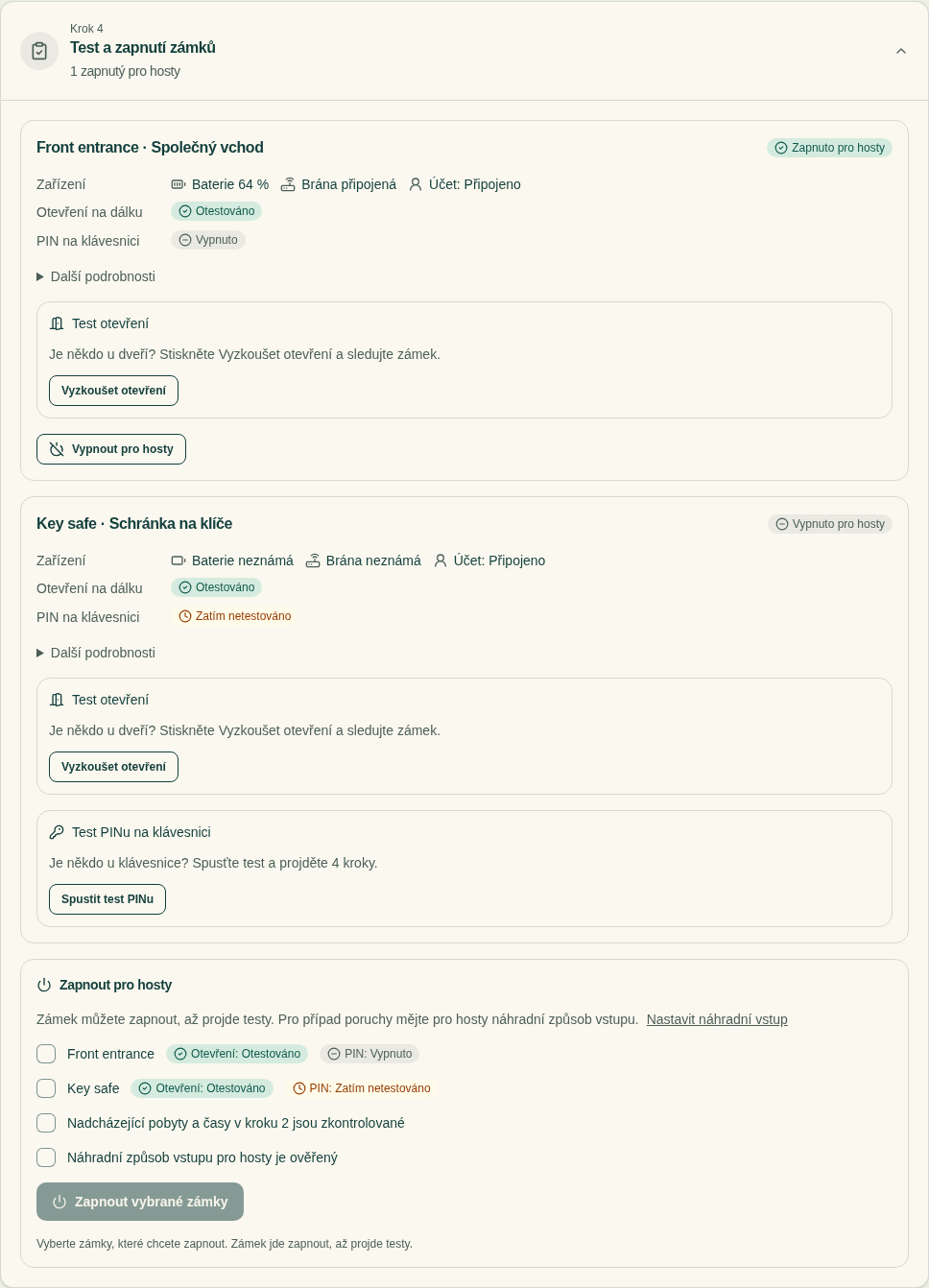
Mở Thử và bật khóa (Test a zapnutí zámků). Hãy thử ngay tại từng cửa cụ thể, có sẵn cách vào cửa dự phòng. Lệnh được TTLock chấp nhận chưa có nghĩa là cửa đã thực sự mở.
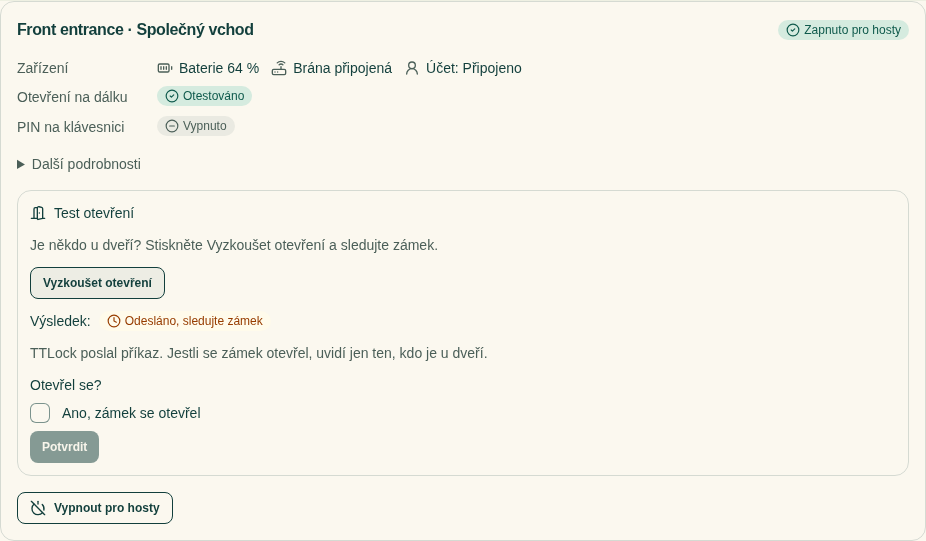
Thử mở cửa từ xa
Bấm Thử mở cửa (Vyzkoušet otevření), quan sát khóa và thực sự thử mở cửa. Chỉ khi mở được, bạn mới đánh dấu Có, khóa đã mở (Ano, zámek se otevřel) và bấm Xác nhận (Potvrdit).
Thử mã PIN có thời hạn
Với thiết bị có bàn phím, chọn Bắt đầu thử PIN (Spustit test PINu). Làm theo giờ và hướng dẫn hiện trên màn hình; bài thử có khung thời gian giới hạn.
- Trước khi có hiệu lực: nhập mã PIN thử. Khóa không được mở.
- Trong thời gian hiệu lực: mã PIN phải mở được khóa. Rút nguồn điện của gateway và thử lại mã PIN. Khóa phải mở được cả khi không có gateway.
- Xóa mã: cắm lại gateway và chờ đến khi Hostivio xóa mã PIN thử.
- Sau khi xóa: chính mã PIN đó không được mở khóa nữa. Chỉ xác nhận những bước kiểm tra bạn đã thực sự làm.
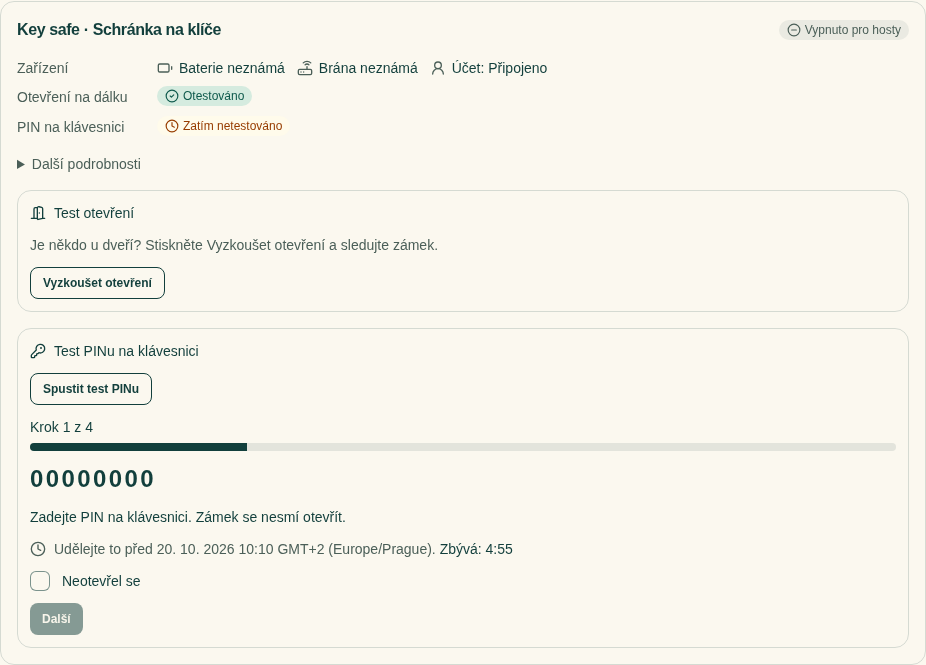
Nếu bài thử thất bại hoặc bạn lỡ khung thời gian, đừng coi thiết bị là đã sẵn sàng. Trước hết hãy kiểm tra mã PIN thử đã được xóa, xử lý nguyên nhân rồi thử lại.
Chỉ bật những khóa đã qua kiểm tra
Với vai trò chủ chỗ nghỉ, chọn các thiết bị đã qua thành công các bước thử bắt buộc. Kiểm tra các đặt phòng sắp tới, các phòng đã gán và giờ ở bước 2.
- Xác nhận Các kỳ lưu trú sắp tới và giờ ở bước 2 đã được kiểm tra (Nadcházející pobyty a časy v kroku 2 jsou zkontrolované).
- Xác nhận Cách vào cửa dự phòng cho khách đã được kiểm tra (Náhradní způsob vstupu pro hosty je ověřený).
- Với hộp chìa khóa chung, kiểm tra và xác nhận cả những gì bên trong.
Bấm Bật các khóa đã chọn (Zapnout vybrané zámky) và kiểm tra trạng thái sau đó. Nếu ứng dụng báo thiếu bài thử, thiếu gateway hoặc hạn chế quyền vào cửa của khách, hãy xử lý đúng lý do đó trước. Bật thiết bị không thay cho việc xác nhận quyền vào cửa ở từng đặt phòng.
Xác nhận quyền vào cửa cho một đặt phòng cụ thể
Mở chi tiết đặt phòng và thẻ Vào cửa (Přístup do dveří). Trước hết, gửi cho khách mã truy cập cổng thông tin khách hiện tại của họ và kiểm tra chính xác ngày giờ vào cửa. Đánh dấu Khách đã nhận mã hiện tại và giờ này đúng (Host dostal svůj aktuální kód a tyto časy sedí) rồi bấm Xác nhận quyền vào cửa cho khách (Potvrdit přístup hosta).
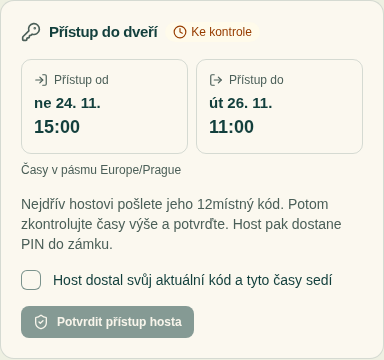
Mã PIN được chuẩn bị sớm nhất 30 ngày trước ngày đến. Vì vậy, với đặt phòng có ngày đến xa hơn 30 ngày, việc mã PIN còn đang chờ là bình thường. Sau khi xác nhận, hãy theo dõi trạng thái chuẩn bị thực tế; với mã PIN, chờ đến trạng thái Đã nạp vào khóa (Na zámku). Bạn có thể kiểm tra mã qua nút Xem PIN (Zobrazit PIN). Khách thấy quyền vào cửa trong cổng thông tin theo quyền hạn và khung thời gian.
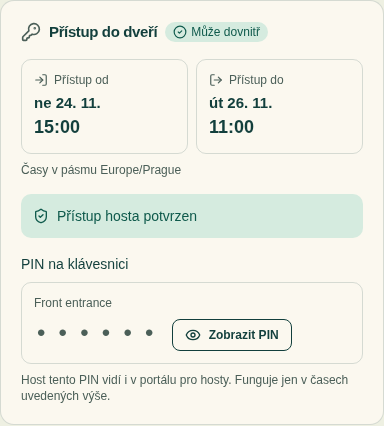
Thiết bị chỉ dùng để mở từ xa không có mã PIN riêng; khách dùng chức năng mở cửa có sẵn trong cổng thông tin. Sau khi đổi phòng, đổi mã hoặc hủy đặt phòng, hãy kiểm tra trạng thái mới và xem có yêu cầu xác nhận lại hay không.
Khi quyền vào cửa cần bạn xử lý
Gateway mất kết nối hoặc thiếu khóa
Kiểm tra nguồn điện, Wi-Fi, tầm phủ sóng của gateway và việc dùng cùng một tài khoản TTLock. Kiểm tra thiết bị trong TTLock và làm mới trạng thái trong Hostivio. Thông tin pin hoặc gateway là trạng thái được biết gần nhất, không phải bài thử cửa thực tế. Mã PIN đã lưu trên khóa có thể dùng được cả khi không có gateway cho đến hết hiệu lực; nhưng mở cửa từ xa và thay đổi mã PIN cần có kết nối.
Mã PIN của khách chưa được chuẩn bị
Kiểm tra thiết bị đã bật cho khách chưa, đúng phòng chưa, quyền vào cửa đã xác nhận chưa, ngày đến có nằm trong 30 ngày tới không và gateway có hoạt động không. Làm theo trạng thái trên thẻ đặt phòng. Khi có lỗi, dùng cách vào cửa dự phòng đã kiểm tra và liên hệ bộ phận hỗ trợ; đừng hứa với khách là mã PIN dùng được chỉ vì nó đang hiển thị.
Tôi muốn tắt khóa hoặc ngắt kết nối TTLock
Cả “Tắt cho khách” (Vypnout pro hosty) lẫn “Ngắt kết nối TTLock” (Odpojit TTLock) đều không bảo đảm mọi mã PIN đã biến mất khỏi thiết bị. Hãy kiểm tra mục Mã PIN cũ và hoàn tất việc xóa. Khi vẫn còn mã PIN cần dọn, hãy giữ kết nối cần thiết và gateway hoạt động. Việc ngắt kết nối do chủ chỗ nghỉ thực hiện.
Hoàn tất xóa mã PIN cũ
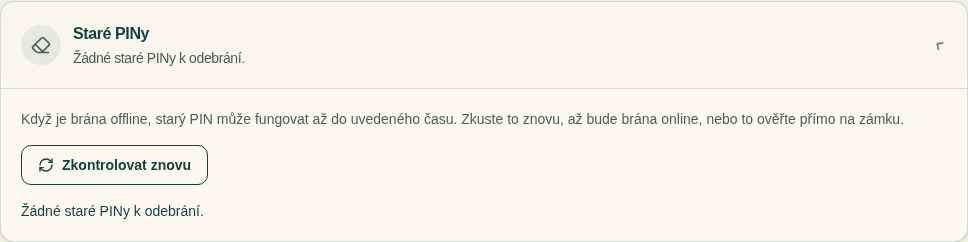
Trong phần Mã PIN cũ (Staré PINy), chọn Kiểm tra lại (Zkontrolovat znovu). Nếu ứng dụng hiện Thử xóa lại (Zkusit odebrat znovu), hãy bảo đảm gateway đang trực tuyến và chạy xóa lại. Chỉ dùng nút Xác nhận đã xóa (Potvrdit odebrání) sau khi chủ chỗ nghỉ đã kiểm tra ngay trên thiết bị rằng mã PIN cụ thể đó đã bị xóa. Chỉ gửi yêu cầu xóa thôi là chưa đủ.
Khi gặp sự cố, hãy nhắn bộ phận hỗ trợ trong Hostivio: ghi rõ chỗ nghỉ, tên thiết bị, bước và thời điểm xảy ra sự cố. Đính kèm ảnh chụp trạng thái, không có mật khẩu, mã PIN hay dữ liệu cá nhân của khách. Cho đến khi sự cố được xử lý, hãy bảo đảm khách có cách vào cửa dự phòng đã kiểm tra.
Bạn cũng lo việc khách đến và đặt phòng? Hãy đọc thêm về check-in online hoặc hướng dẫn kết nối Booking.com.