
Chuẩn bị chỗ nghỉ trong Hostivio
Đăng nhập với vai trò chủ sở hữu hoặc người quản lý và chọn đúng chỗ nghỉ. Bạn cũng cần có sẵn quyền truy cập extranet Booking.com (trang quản trị dành cho chủ nhà) và điện thoại để xác minh đăng nhập.
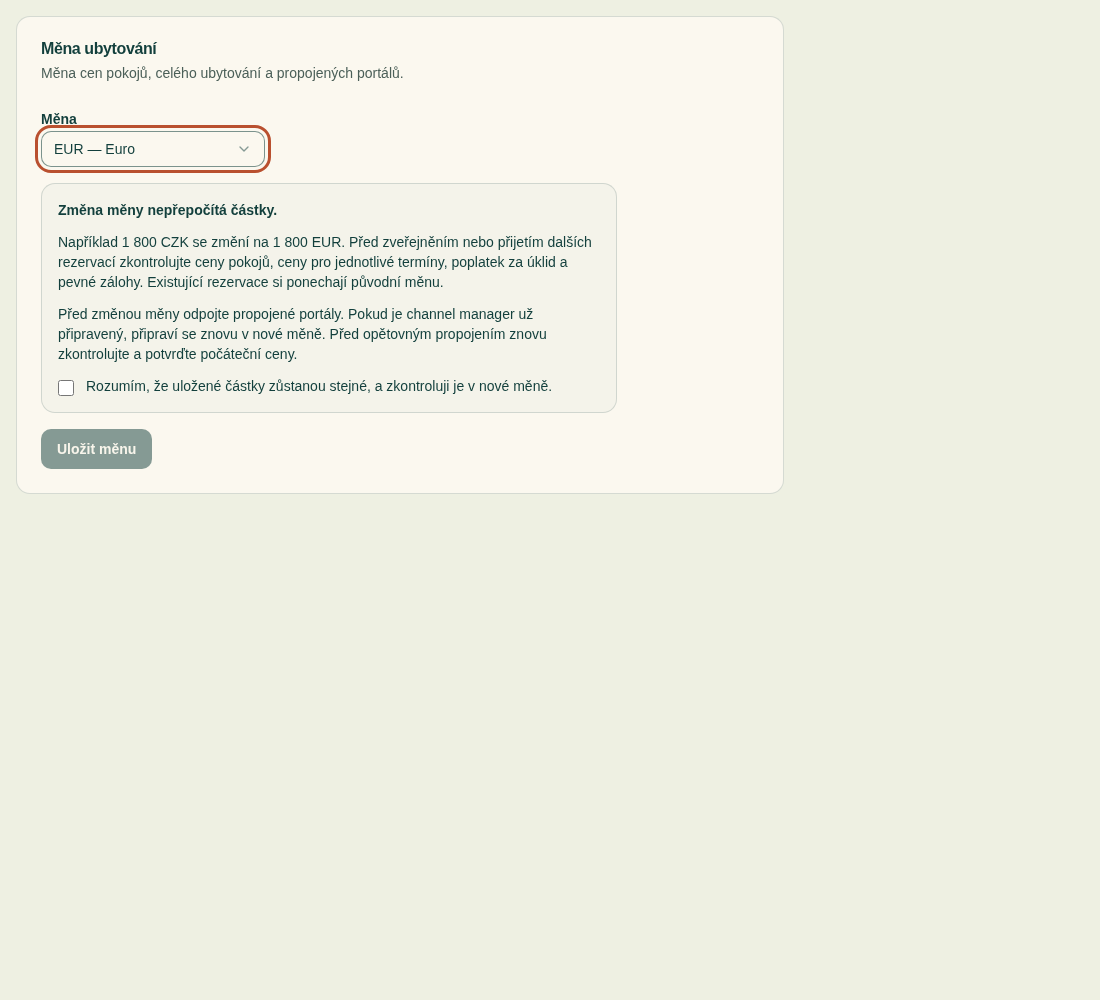
- Kiểm tra phòng, sức chứa, các đặt phòng hiện có và những ngày đã đóng.
- Điền địa chỉ và giá cơ bản mỗi đêm cho từng phòng. Chỗ nghỉ không có phòng sẽ được kết nối như toàn bộ chỗ nghỉ.
- Kiểm tra xem gói hoặc tiện ích bạn dùng có bao gồm channel manager không.
Mở Quản lý kênh (channel manager), hoàn thành danh sách “Trước khi bắt đầu” và chọn Bật Quản lý kênh. Khi đã chuẩn bị xong, bấm Kết nối ở mục Booking.com.
Xác nhận giá trước khi kết nối
Nếu channel manager chưa có sẵn giá khởi đầu, màn hình Giá cho Booking.com sẽ hiện ra. Kiểm tra giá cơ bản của từng phòng. Giá còn thiếu thì thêm bằng Đặt giá, giá đã có thì sửa bằng Sửa.
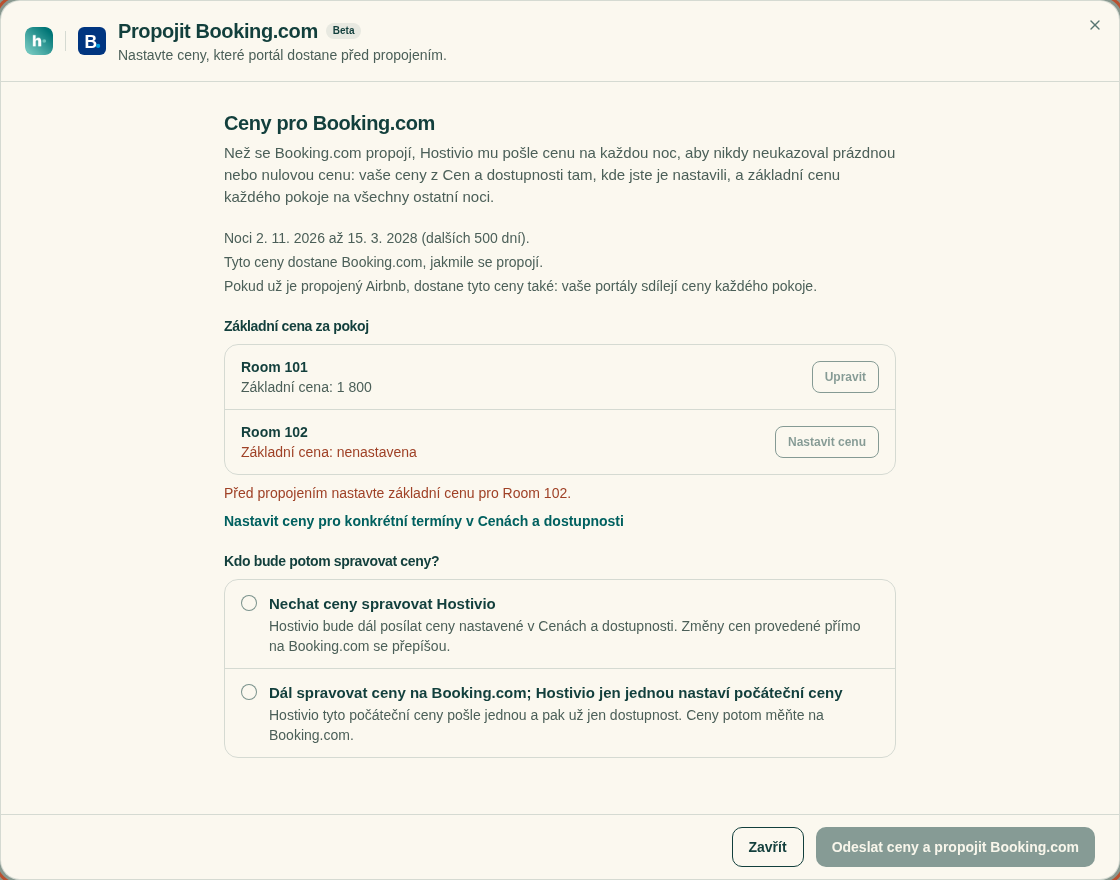
Sau đó ai quản lý giá?
Để Hostivio quản lý giá
Hostivio tiếp tục gửi giá từ Giá & tình trạng phòng. Thay đổi làm trực tiếp trên Booking.com có thể bị ghi đè.
Tiếp tục quản lý giá trên Booking.com
Hostivio gửi giá khởi đầu một lần, sau đó chỉ gửi tình trạng phòng trống. Các thay đổi giá sau đó bạn làm trong extranet.
Nếu bước kiểm tra yêu cầu bạn đồng ý gửi cùng một giá cho tất cả gói giá (rate plan) Booking.com của từng phòng, chỉ xác nhận khi đó đúng là điều bạn muốn. Chọn Gửi giá và kết nối Booking.com và chờ trình hướng dẫn chuyển sang bước tiếp theo.
Nếu Airbnb đã được kết nối, cùng mức giá đó cũng có thể được gửi sang Airbnb. Hãy xem hết các nơi nhận được hiển thị.
Cho phép kết nối với Channex.io
Đăng nhập tại account.booking.com (thẻ mới) và mở đúng chỗ nghỉ. Nếu bạn thấy trang tổng quan nhóm, hãy chọn đúng chỗ nghỉ trước.
Mở mục nhà cung cấp kết nối
Trong extranet, mở Account (Tài khoản) → Connectivity provider (Nhà cung cấp kết nối).
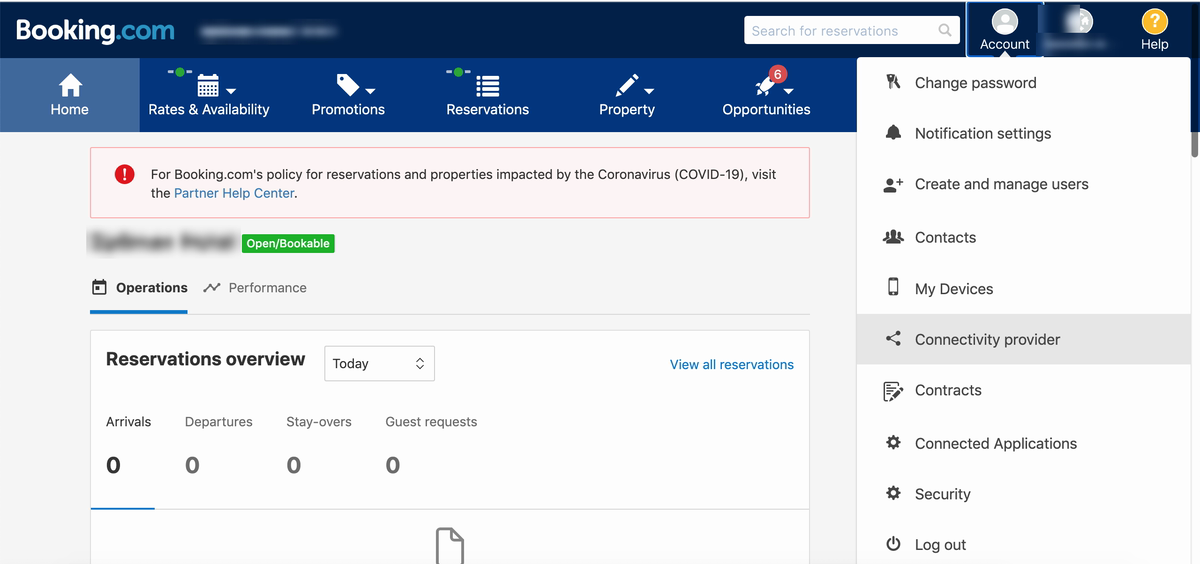
Extranet Booking.com · bước 1. Giao diện tiếng Anh phiên bản cũ; tên và vị trí các mục có thể khác. Bấm vào ảnh để mở. Bắt đầu tìm nhà cung cấp
Bấm Search (Tìm kiếm). Nếu bạn đang dùng một channel manager khác, trước hết hãy tìm hiểu cách chuyển đổi và tình trạng của kết nối cũ.
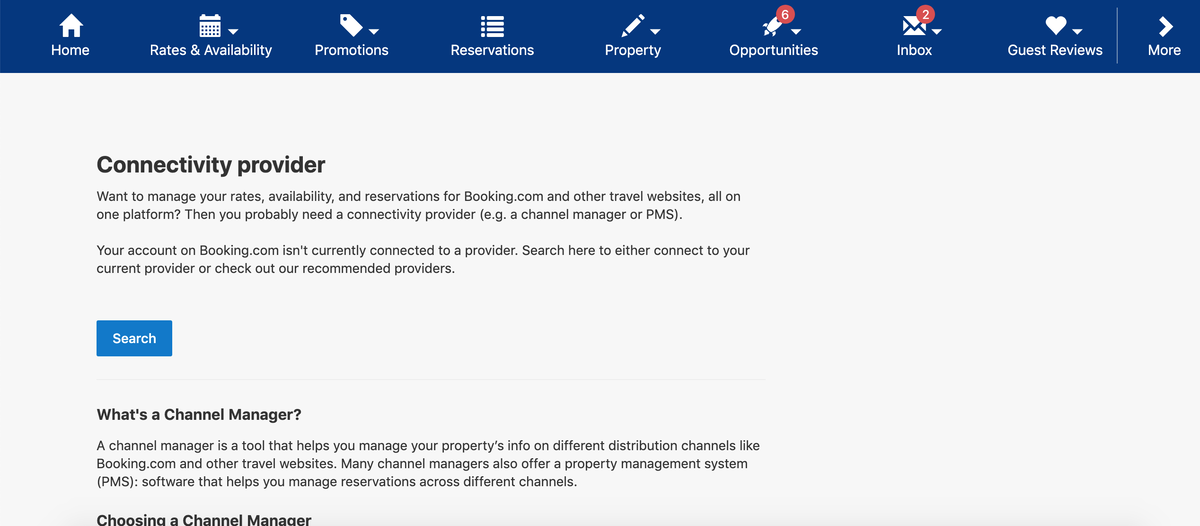
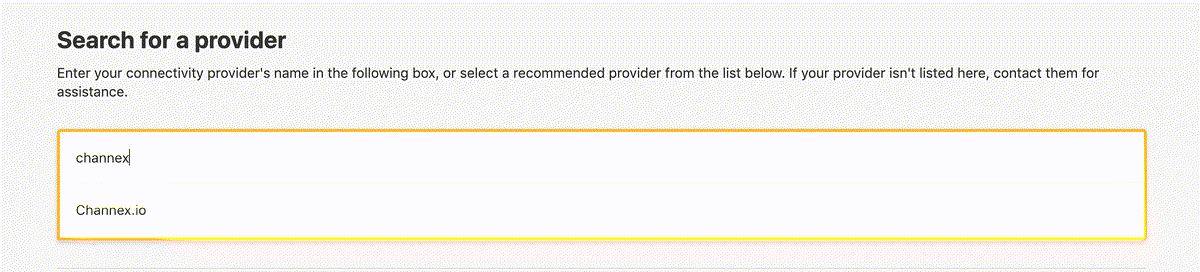
Extranet Booking.com · bước 2. Giao diện tiếng Anh phiên bản cũ; tên và vị trí các mục có thể khác. Bấm vào ảnh để mở. Tìm Channex.io
Gõ đầy đủ tên Channex hoặc Channex.io và chọn Channex.io trong danh sách. Đây là nhà cung cấp kết nối mà Hostivio dùng để thực hiện việc kết nối.
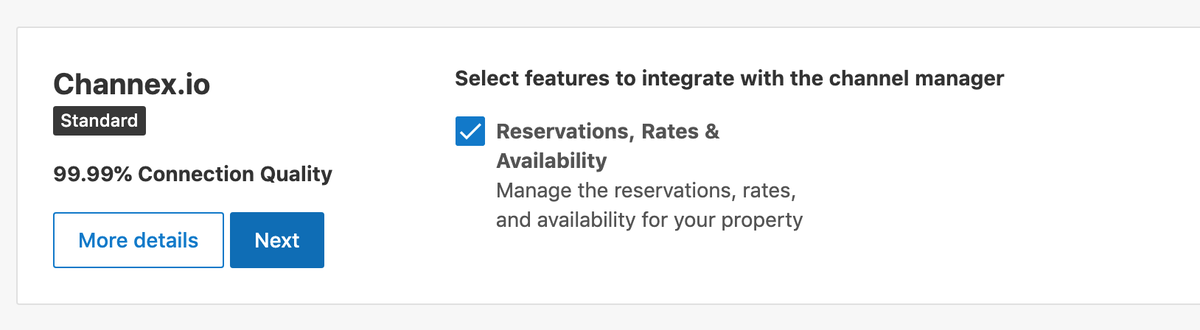
Extranet Booking.com · bước 3. Giao diện tiếng Anh phiên bản cũ; tên và vị trí các mục có thể khác. Bấm vào ảnh để mở. Kiểm tra các chức năng kết nối
Giữ nguyên lựa chọn đặt phòng, giá và tình trạng phòng trống, rồi bấm Next (Tiếp tục).
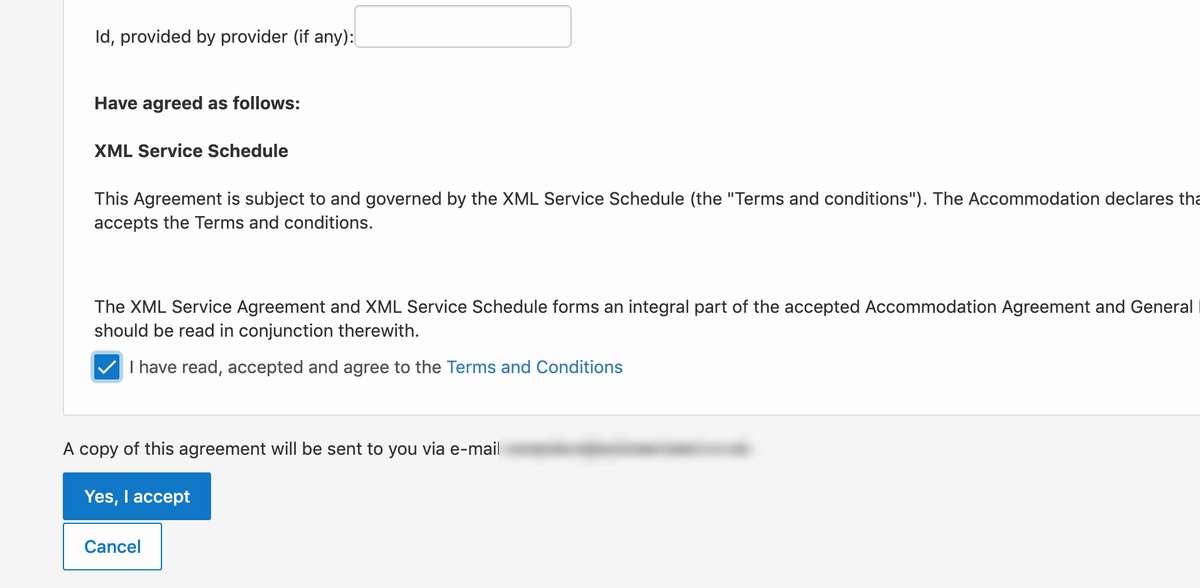
Extranet Booking.com · bước 4. Giao diện tiếng Anh phiên bản cũ; tên và vị trí các mục có thể khác. Bấm vào ảnh để mở. Chấp nhận điều khoản
Đọc điều khoản dịch vụ XML, đánh dấu đồng ý và bấm Yes, I accept (Có, tôi đồng ý). Sau đó quay lại trình hướng dẫn trong Hostivio.
Extranet Booking.com · bước 5. Giao diện tiếng Anh phiên bản cũ; tên và vị trí các mục có thể khác. Bấm vào ảnh để mở.
Nhập Hotel ID và ghép phòng
Bạn tìm thấy Hotel ID dạng số ở phía trên extranet, cạnh tên chỗ nghỉ. Quay lại Hostivio, dán số này vào ô Hotel ID Booking.com và bấm Kiểm tra.

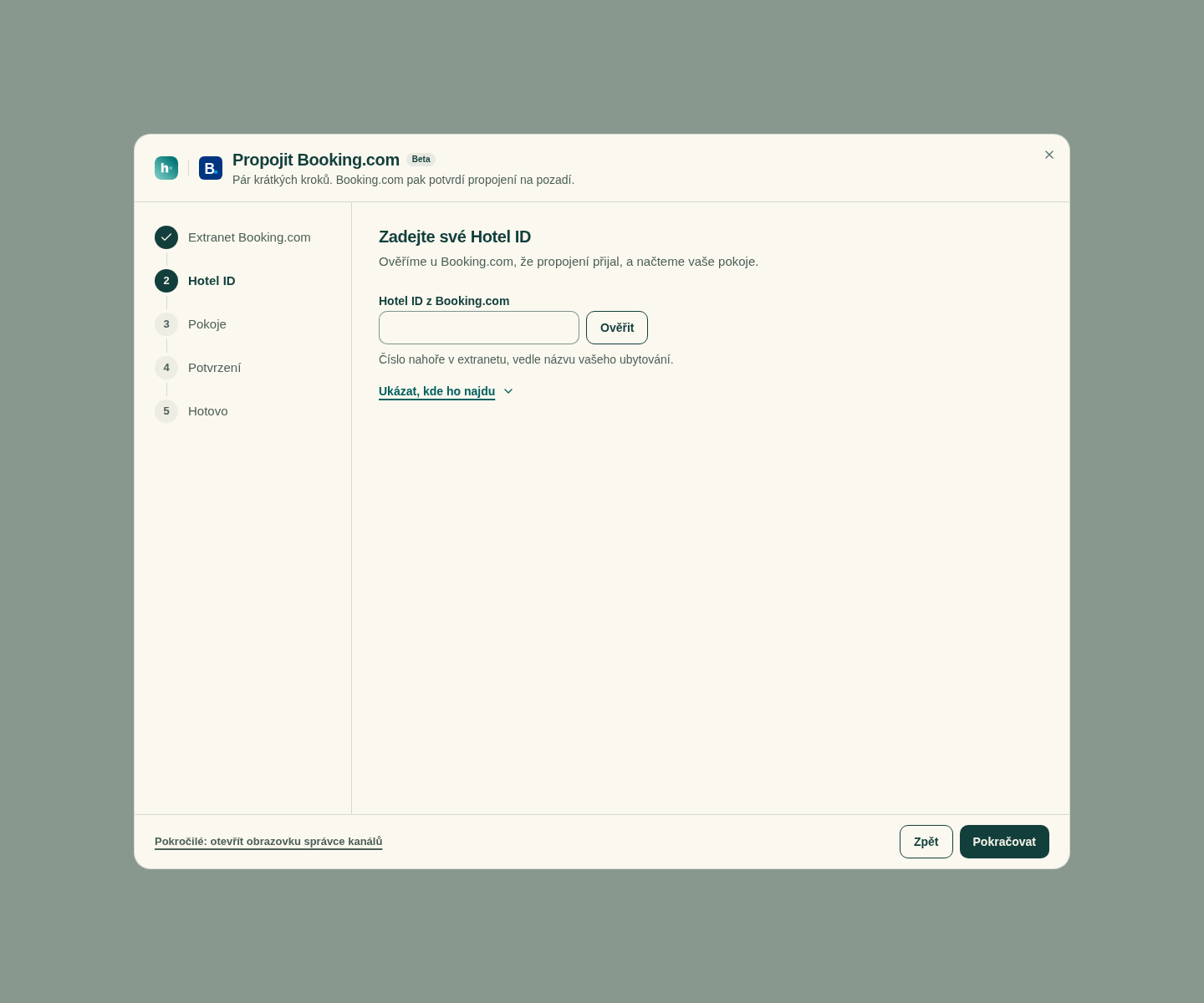
Kiểm tra từng cặp phòng đã ghép
Với mỗi phòng trên Booking.com, chọn phòng tương ứng trong Hostivio. Kiểm tra các gợi ý điền sẵn theo chỗ nghỉ và sức chứa thực tế. Mỗi phòng trong Hostivio chỉ ghép được với một phòng trên Booking.com. Nếu trong Hostivio bạn không có phòng, hãy ghép phòng Booking.com với Toàn bộ chỗ nghỉ.
Bấm Kết nối Booking.com. Việc xác nhận thường mất vài phút, đôi khi vài giờ. Bạn có thể đóng cửa sổ; tiến trình hiển thị trên trang Quản lý kênh.
Đang chờ Booking.com Đang thiết lập Đang hoạt động
Kiểm tra mọi thứ hoạt động đúng
Chỉ đóng trình hướng dẫn thì chưa có nghĩa là kết nối đã được xác nhận. Trong trang tổng quan, kiểm tra trạng thái Đang hoạt động và xem qua danh sách sau:
- Tất cả các phòng bạn muốn đồng bộ đều được ghép đúng.
- Các đặt phòng hiện có đã được nhập vào lịch. Việc nhập có thể mất vài phút; trước khi tự thêm đặt phòng, hãy kiểm tra xem nó đã có trong Hostivio chưa.
- Tình trạng phòng trống và các đêm đã đóng của cùng một phòng, cùng một ngày khớp nhau giữa Hostivio và Booking.com.
- Bạn đã kiểm tra giá, các gói giá phái sinh (derived rate plan) và số đêm lưu trú tối thiểu trong extranet.
- Bạn biết chế độ đang bật gửi tình trạng phòng trống, giá hay cả hai.
Lưu, xem lại rồi mới gửi
Nếu muốn tiếp tục gửi giá từ Hostivio, vào Quản lý kênh → Hostivio gửi gì, chọn Phòng trống và giá rồi bấm Bắt đầu chuẩn bị. Chỉ chọn chế độ thì giá chưa được gửi đi.
- Trong Giá & tình trạng phòng, sửa các giá trị và bấm Lưu thay đổi.
- Mở Xem lại & gửi. Đặt Từ đêm và Đến đêm (tính cả đêm này).
- Chọn có gửi kèm quy tắc lưu trú hay không. Nếu để tắt, các quy tắc đang đặt trên các cổng đặt phòng sẽ giữ nguyên.
- Bấm Xem lại các ngày này.
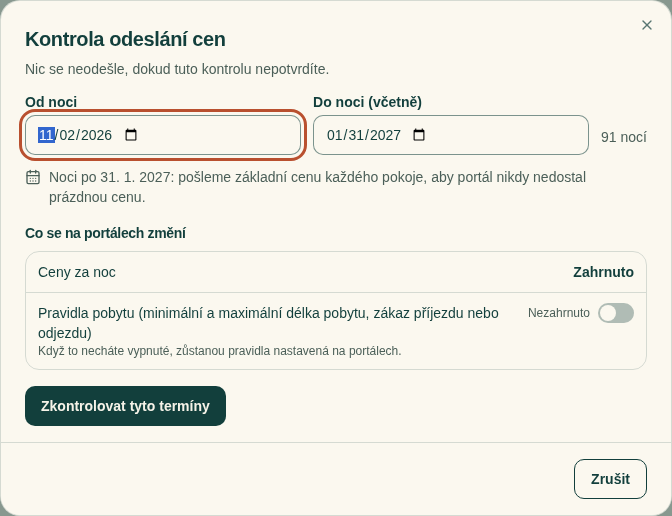
Kiểm tra mọi nơi nhận và xác nhận đồng ý
Trong phần Nơi nhận, xem qua từng phòng, khoảng giá, cổng đặt phòng và gói giá. Với phòng có nhiều gói giá trên Booking.com, chọn Cùng giá cho mọi gói giá hoặc Bỏ phòng này. Bỏ phòng áp dụng cho lần gửi đó trên mọi cổng đặt phòng.
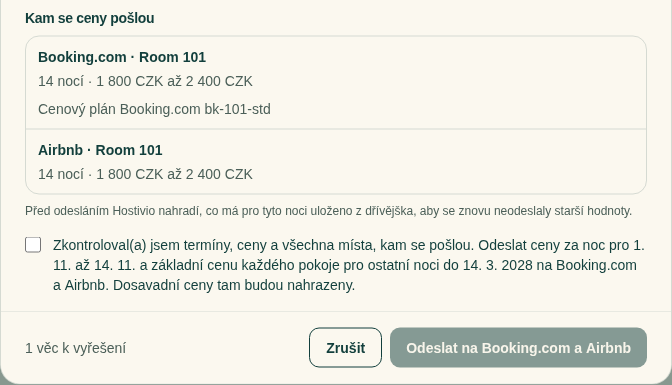
Đánh dấu xác nhận bạn đã xem lại ngày, giá và mọi nơi nhận. Sau đó bấm Gửi đến Booking.com, hoặc nút có liệt kê tất cả các cổng đặt phòng nhận giá.
Bạn cũng muốn khách nhận phòng dễ dàng hơn? Hãy đọc hướng dẫn cài đặt khóa điện tử TTLock.
Khi có gì đó không hoạt động
Booking.com chưa xác nhận kết nối
Kiểm tra Hotel ID và xem bạn đã hoàn tất bước đồng ý điều khoản trong extranet chưa. Đợi vài phút rồi bấm Kiểm tra lại. Nếu trình hướng dẫn cho phép tiếp tục mà chưa có phòng, sau khi xác nhận hãy kiểm tra gợi ý ghép phòng tự động.
Kết nối cần bạn xử lý hoặc thiếu phòng
Mở tiến trình kết nối và làm theo hướng dẫn cho lỗi cụ thể. Kiểm tra việc ghép phòng và xem các gói giá đã có trên Booking.com chưa. Nếu đơn vị tiền tệ khác nhau, trước hết hãy thống nhất tiền tệ của chỗ nghỉ và của cổng đặt phòng.
Hostivio hiện “Hãy kiểm tra giá của bạn”
Đây là bước đối chiếu thêm đối với các giá đã gửi trước đó. Không thể tự động tải giá từ Booking.com: hãy so sánh bảng với extranet, sửa chỗ chênh lệch và chọn Xem lại & gửi. Trong hộp thoại cuối, xác nhận đã đối chiếu và đồng ý gửi đến Booking.com.
Bạn cần trợ giúp hoặc có đề xuất cải thiện? Hãy nhắn cho bộ phận hỗ trợ trong Hostivio. Ghi kèm tên chỗ nghỉ, Hotel ID, bước và thời điểm gặp sự cố, nếu có thì gửi ảnh chụp màn hình không có mật khẩu và dữ liệu cá nhân của khách.
Các bước trong extranet cũng dựa trên hướng dẫn chính thức của Channex (tiếng Anh, thẻ mới). Giao diện có thể thay đổi theo thời gian.