
Než začnete připojovat zámky
V Hostiviu vyberte správné ubytování a otevřete Nastavení → Elektronické zámky. Funkce vyžaduje tarif Pro nebo vyšší. Připojení účtu, ověření fyzických testů a zapnutí zámků provádí vlastník ubytování. Správce může připravit časy a přiřazení zařízení.
- Zámek nebo schránku mějte nejprve přidané a funkční v aplikaci TTLock.
- Připravte přihlašovací údaje k účtu TTLock, pod kterým jsou zařízení vedená.
- Bránu TTLock připojte k Wi-Fi a ke stejnému účtu. Musí být v dosahu zařízení; telefon bránu nenahrazuje.
- Pro vzdálené otevření povolte v TTLock funkci Remote Unlock.
- Domluvte někoho přímo u dveří a ověřte náhradní klíč i kontakt pro hosty.
Připojte TTLock
V kroku Připojení TTLock zadejte uživatelské jméno a heslo účtu TTLock, přečtěte souhlas s propojením a klikněte na Připojit TTLock. Propojení provádějte jako vlastník.
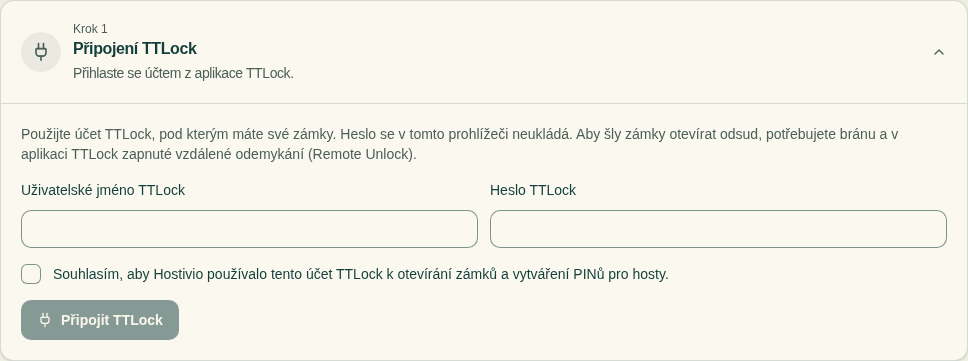
Po připojení zkontrolujte, že se načetla očekávaná zařízení. Pokud chybí, ověřte v TTLock správný účet, přiřazení zámku a brány. Nepřipojujte omylem účet jiného ubytování.
Nastavte platnost přístupu a přiřaďte zámky
Uložte časy příjezdu a odjezdu
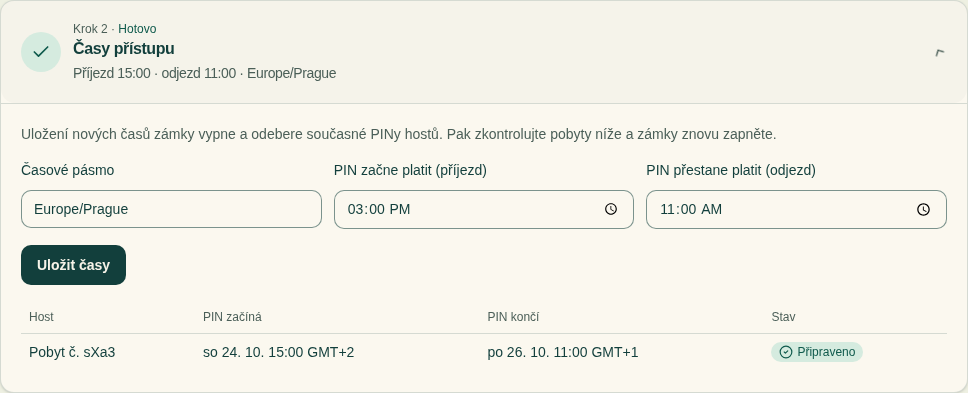
V kroku Časy přístupu ověřte časové pásmo ubytování, například Europe/Prague. Nastavte PIN začne platit (příjezd) a PIN přestane platit (odjezd). Potvrďte tlačítkem Uložit časy.
Přidejte každé zařízení podle skutečných dveří
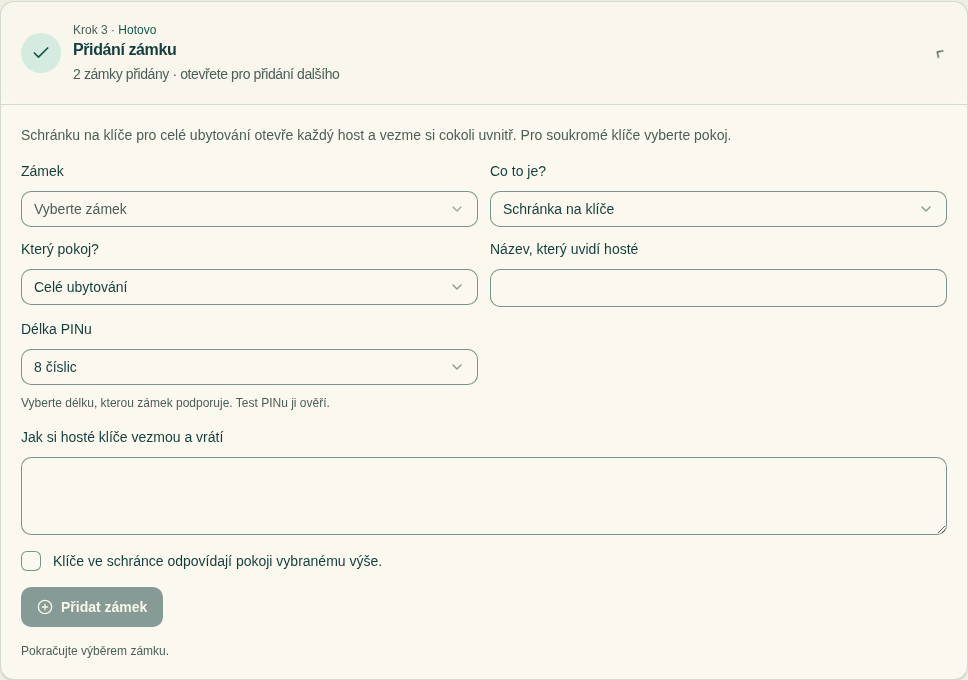
- V kroku Přidání zámku vyberte zařízení načtené z TTLock.
- V poli Co to je? zvolte společný vchod, dveře pokoje nebo schránku na klíče.
- Vyberte odpovídající pokoj či celé ubytování. Dveře pokoje musí patřit ke správnému pokoji.
- Vyplňte Název, který uvidí hosté, například „Hlavní vchod z ulice“. U zařízení s PINem zvolte podporovanou délku, kterou formulář nabízí.
- U schránky popište, jak hosté klíče vezmou a vrátí, a potvrďte správné přiřazení klíčů. Klikněte na Přidat zámek.
Vyzkoušejte otevření i celý životní cyklus PINu
Otevřete Test a zapnutí zámků. Testujte přímo u konkrétních dveří s náhradním způsobem vstupu. Příkaz přijatý TTLock ještě nepotvrzuje fyzické otevření.
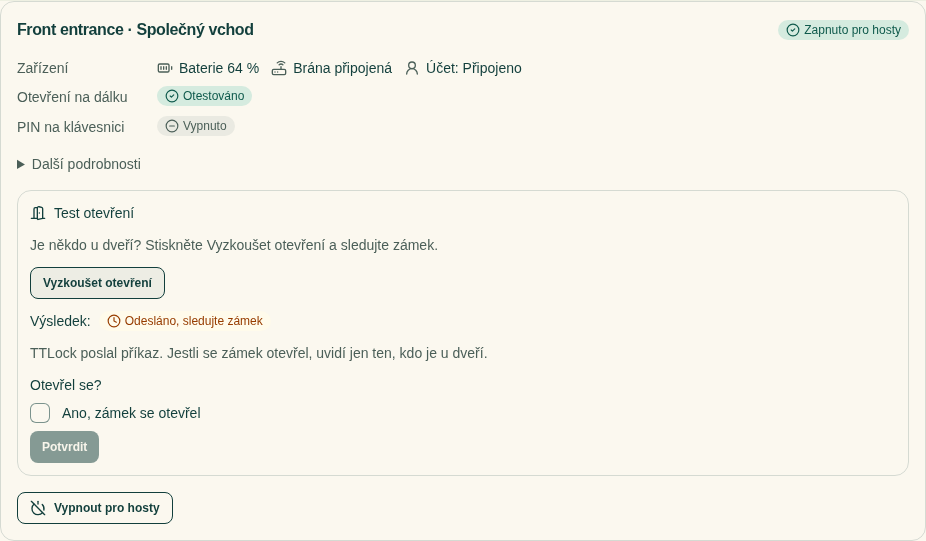
Test vzdáleného otevření
Klikněte na Vyzkoušet otevření, sledujte zámek a skutečně zkuste dveře otevřít. Teprve po úspěšném pokusu zaškrtněte Ano, zámek se otevřel a klikněte na Potvrdit.
Test časově omezeného PINu
U zařízení s klávesnicí zvolte Spustit test PINu. Řiďte se časy a pokyny přímo na obrazovce; test má omezené časové okno.
- Před začátkem platnosti: zadejte testovací PIN. Zámek se nesmí otevřít.
- V době platnosti: PIN musí otevřít. Odpojte napájení brány a PIN zkuste znovu — otevření musí fungovat také bez brány.
- Odebrání: bránu znovu připojte a vyčkejte, až Hostivio odebere testovací PIN.
- Po odebrání: tentýž PIN už nesmí otevřít. Potvrďte pouze skutečně provedené kontroly.
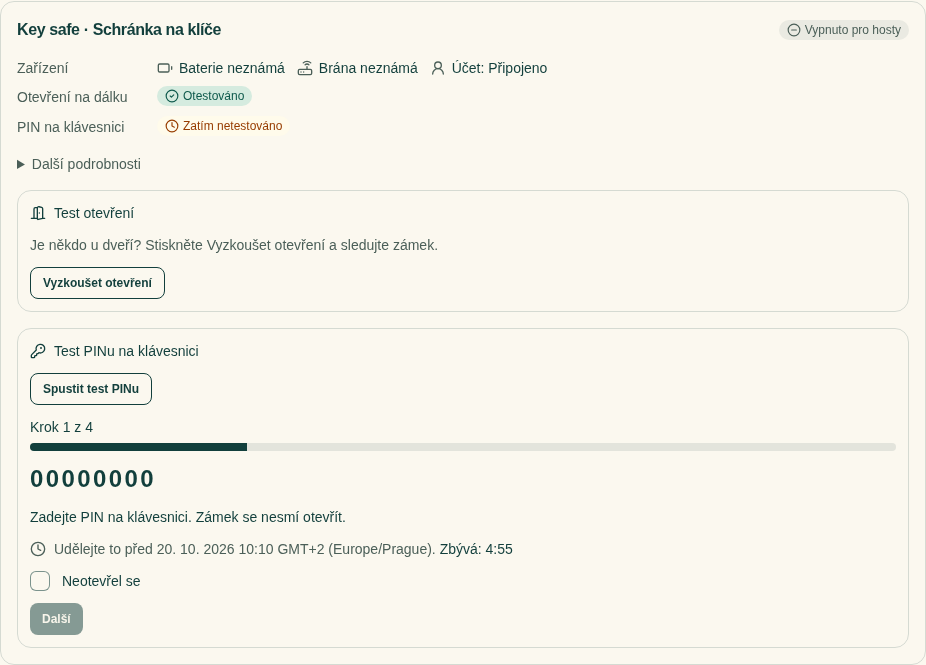
Pokud test selže nebo nestihnete časové okno, nepovažujte zařízení za připravené. Nejprve ověřte odstranění testovacího PINu, vyřešte příčinu a potom test zopakujte.
Zapněte jen ověřené zámky
Jako vlastník vyberte zařízení, která úspěšně prošla požadovanými testy. Zkontrolujte nadcházející rezervace, přiřazené pokoje a časy v kroku 2.
- Potvrďte Nadcházející pobyty a časy v kroku 2 jsou zkontrolované.
- Potvrďte Náhradní způsob vstupu pro hosty je ověřený.
- U společné schránky zkontrolujte a potvrďte také její obsah.
Klikněte na Zapnout vybrané zámky a ověřte výsledný stav. Pokud aplikace hlásí chybějící test, bránu nebo omezení přístupu pro hosty, nejprve vyřešte konkrétní důvod. Zapnutí zařízení nenahrazuje potvrzení přístupu u jednotlivých rezervací.
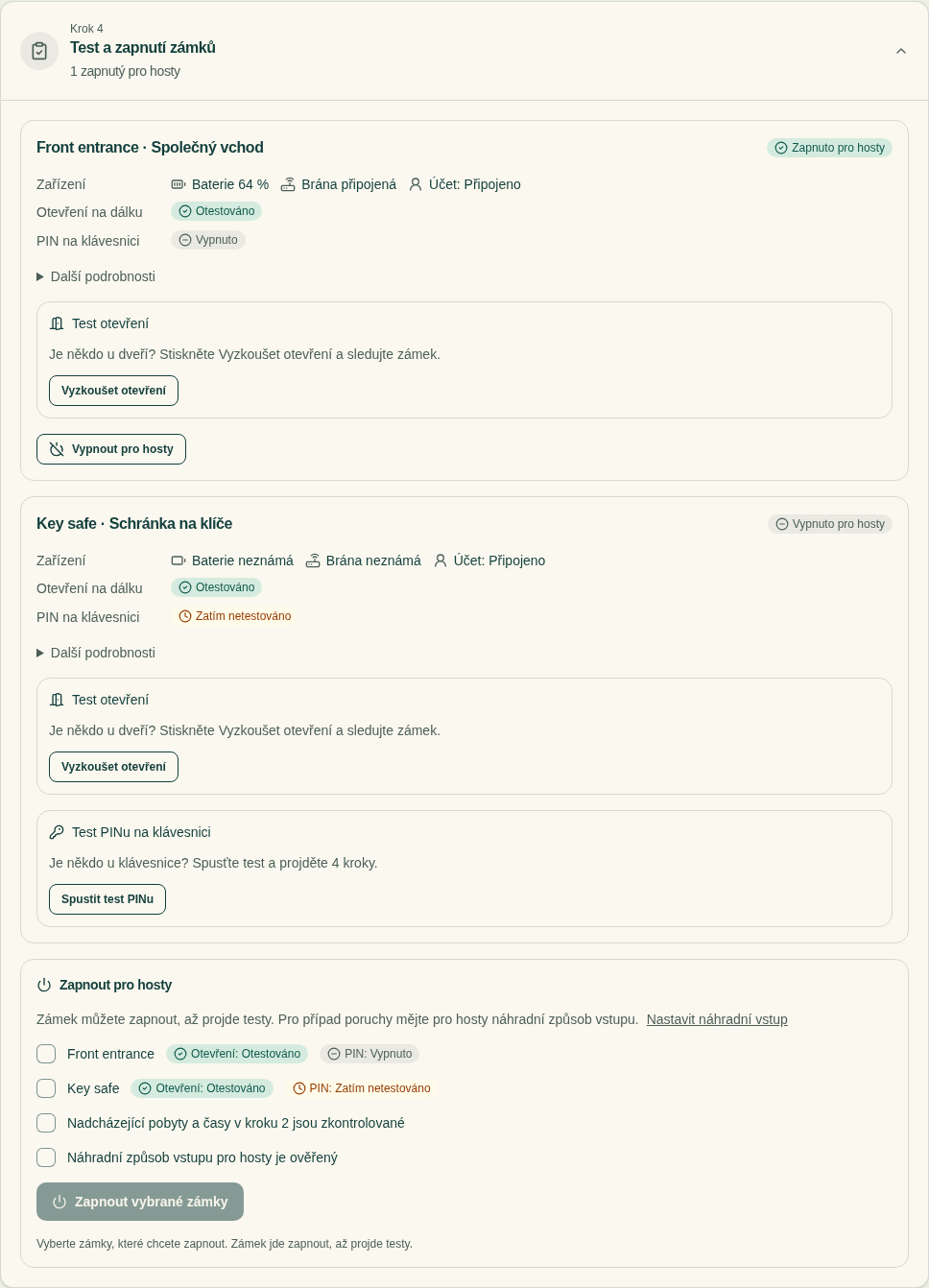
Potvrďte přístup pro konkrétní rezervaci
Otevřete detail rezervace a kartu Přístup do dveří. Nejdříve hostovi předejte jeho aktuální přístupový kód do portálu hosta a zkontrolujte přesné datum a čas přístupu. Zaškrtněte Host dostal svůj aktuální kód a tyto časy sedí a klikněte na Potvrdit přístup hosta.
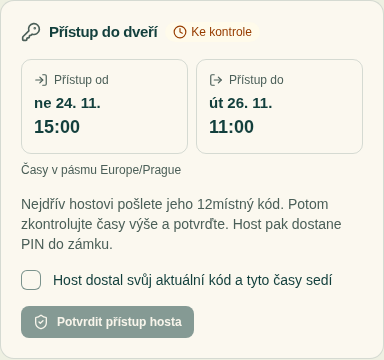
PINy se připravují nejdříve 30 dní před příjezdem. U vzdálenější rezervace je čekání očekávané. Po potvrzení sledujte skutečný stav přípravy; pro PIN vyčkejte na stav Na zámku. Přes Zobrazit PIN jej můžete zkontrolovat. Host uvidí přístup v portálu podle oprávnění a časového okna.
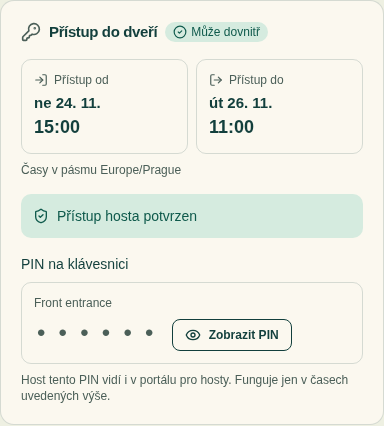
Zařízení určené pouze pro vzdálené otevření vlastní PIN nenabízí; host použije dostupné otevření v portálu. Po změně pokoje, kódu nebo zrušení rezervace zkontrolujte nový stav a případný požadavek na opětovné potvrzení.
Když přístup potřebuje pozornost
Brána je offline nebo zámek chybí
Ověřte napájení, Wi-Fi, dosah brány a stejný účet TTLock. Zkontrolujte zařízení v TTLock a obnovte stav v Hostiviu. Údaj o baterii či bráně je poslední známý stav, nikoli fyzický test dveří. Již uložený PIN může fungovat i bez brány do konce své platnosti; vzdálené otevření a změny PINů ale vyžadují dostupné spojení.
Hostovi se PIN ještě nepřipravil
Ověřte zapnutí zařízení pro hosty, správný pokoj, potvrzený přístup, datum příjezdu v následujících 30 dnech a dostupnou bránu. Postupujte podle stavu na kartě rezervace. Při chybě použijte ověřený náhradní vstup a kontaktujte podporu; neslibujte hostovi funkční PIN jen podle jeho zobrazení.
Vypínám zámek nebo odpojuji TTLock
Vypnout pro hosty ani Odpojit TTLock není důkazem, že všechny PINy ze zařízení zmizely. Zkontrolujte Staré PINy a dokončete odebrání. Dokud je potřeba úklid PINů, ponechte potřebné propojení a bránu dostupné. Odpojení provádí vlastník.
Dokončete odstranění starých PINů
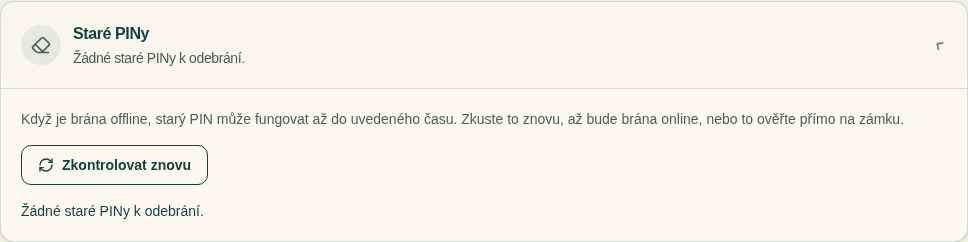
V části Staré PINy zvolte Zkontrolovat znovu. Pokud aplikace nabízí Zkusit odebrat znovu, zajistěte online bránu a spusťte opakované odebrání. Ruční Potvrdit odebrání použijte jen poté, co vlastník přímo na zařízení ověřil odstranění konkrétního PINu. Samotný požadavek na smazání nestačí.
Při potížích napište podpoře v Hostiviu: uveďte ubytování, název zařízení, krok a čas problému. Přiložte obrázek stavu bez hesel, PINů a osobních údajů hostů. Než bude problém vyřešený, zajistěte hostovi ověřený náhradní vstup.
Řešíte i příjezdy a rezervace? Pokračujte průvodcem online check-inem nebo propojením Booking.com.